(カメラ画像機能で認識でき、ざっくりとした明暗調整程度でOKであれば可能です) 2PDFを編集>「アプリケーションを指定して開く」で別アプリケーションで編集する Acrobat 以外
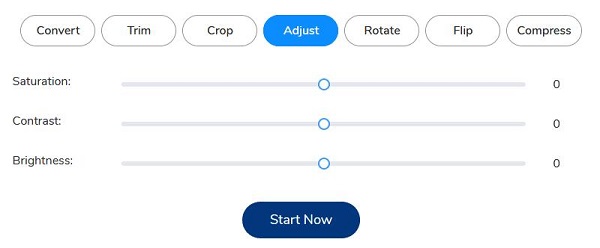
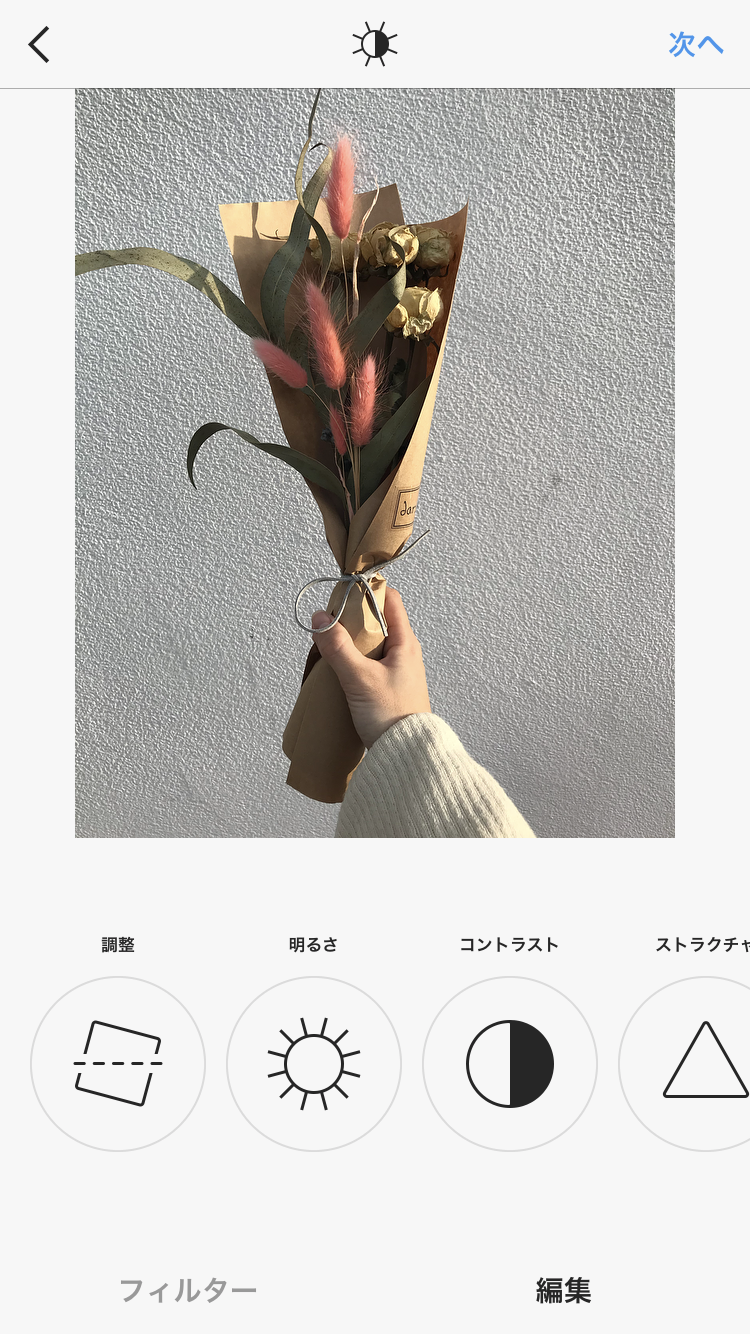
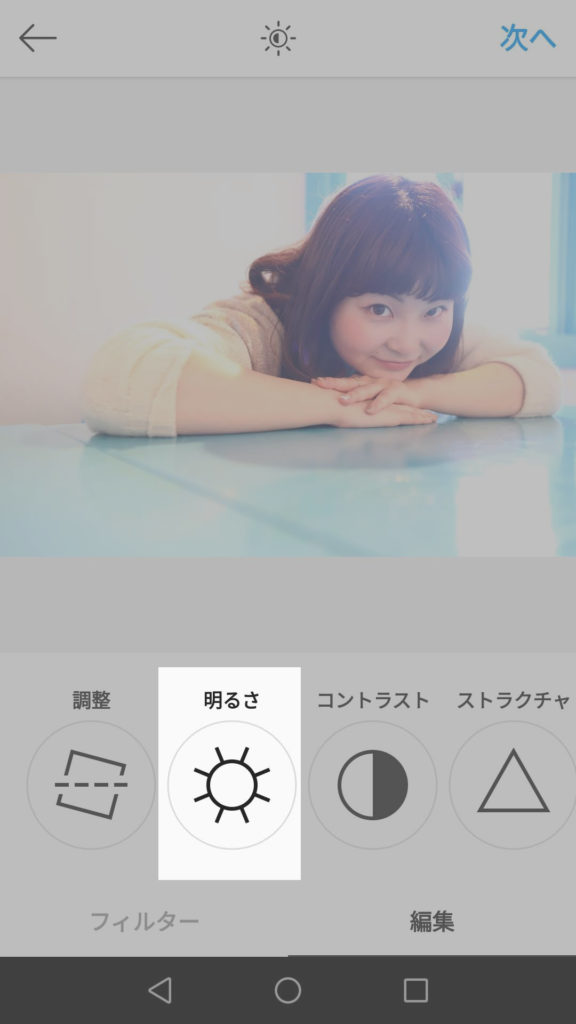
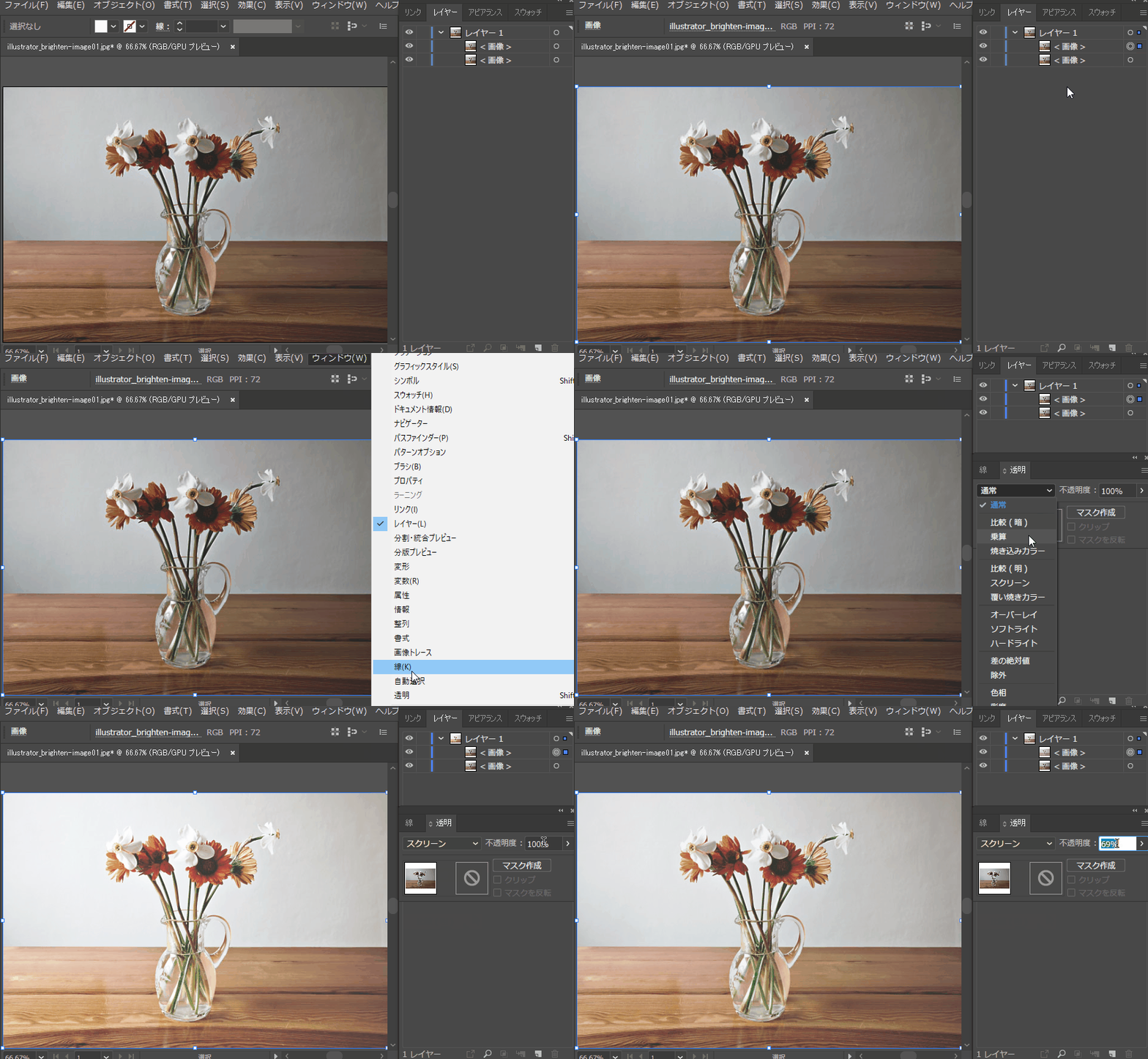
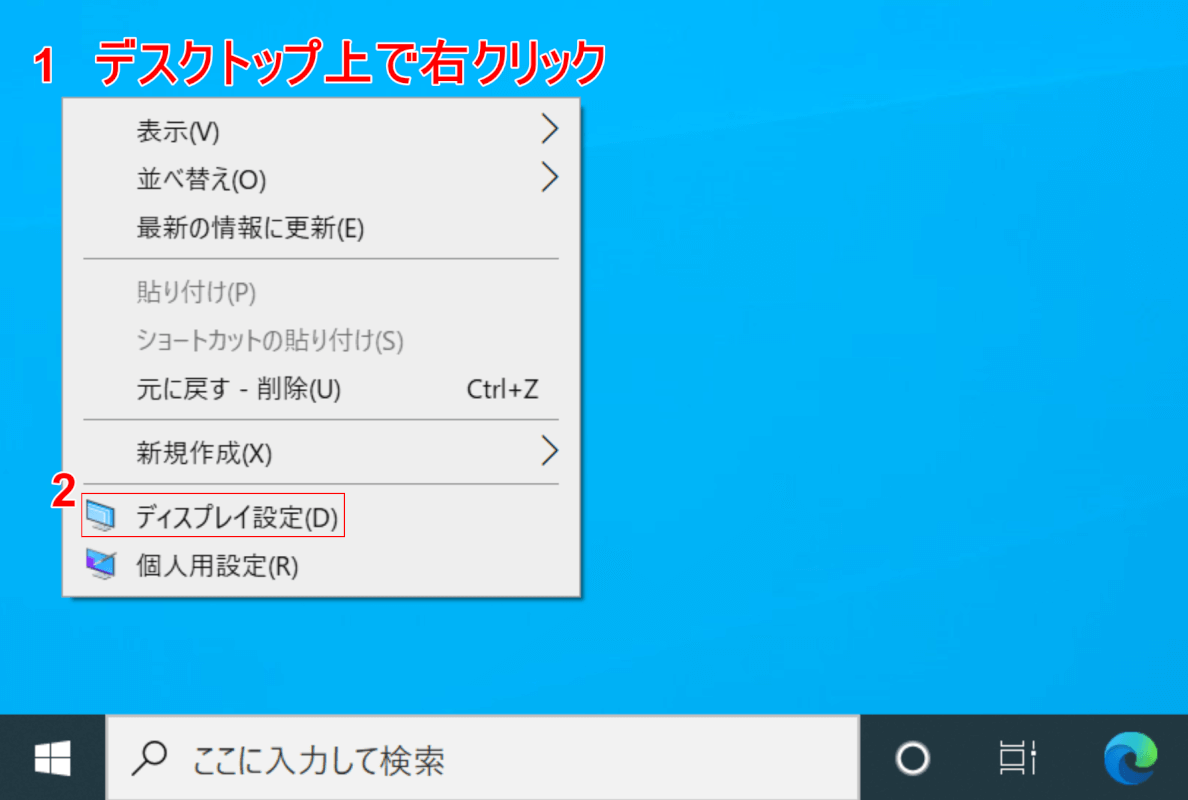
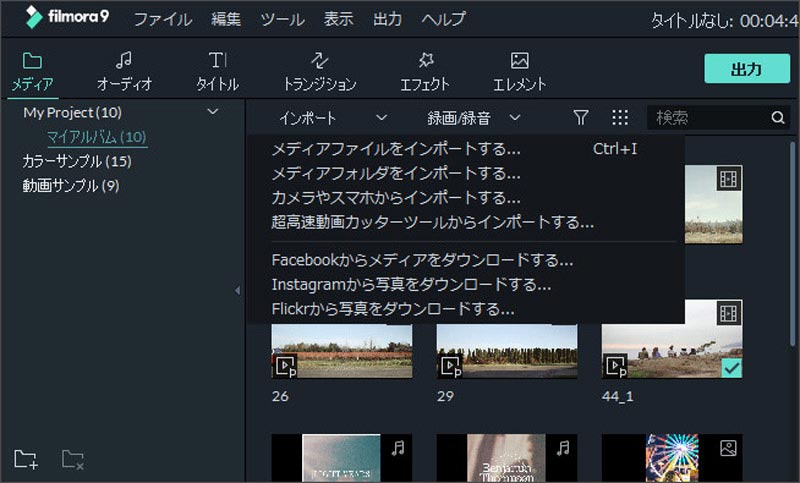
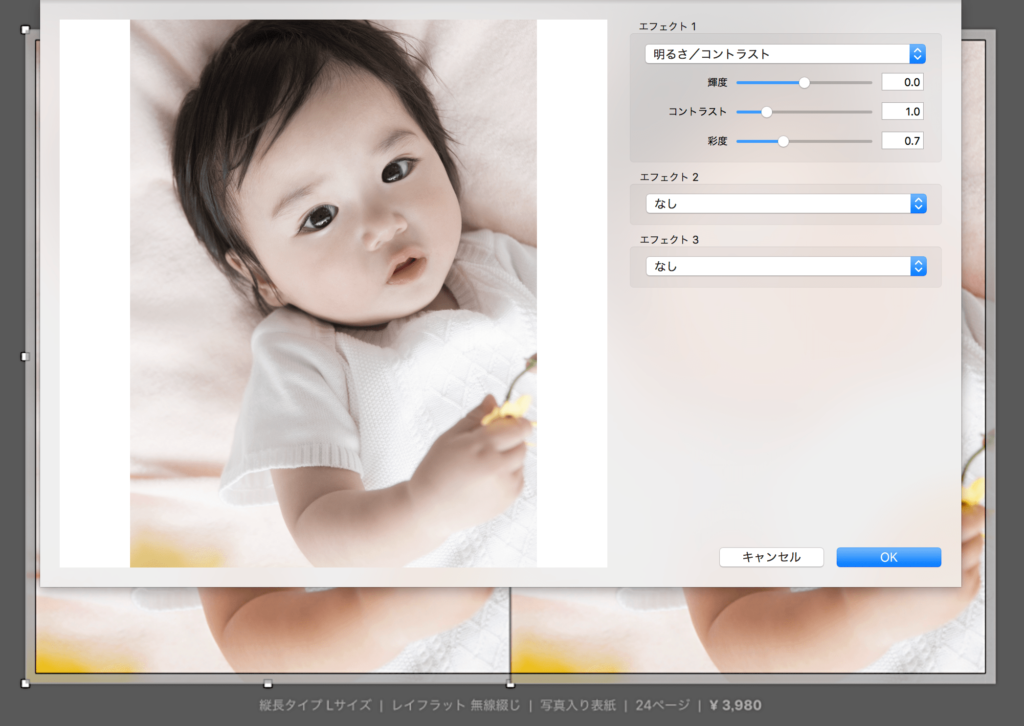
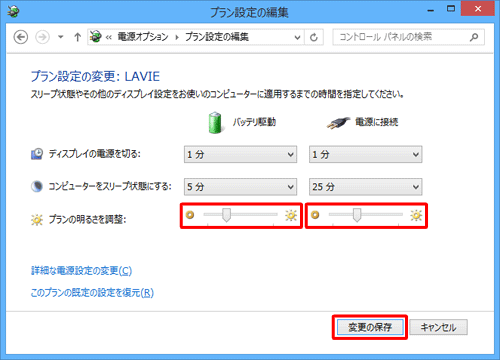
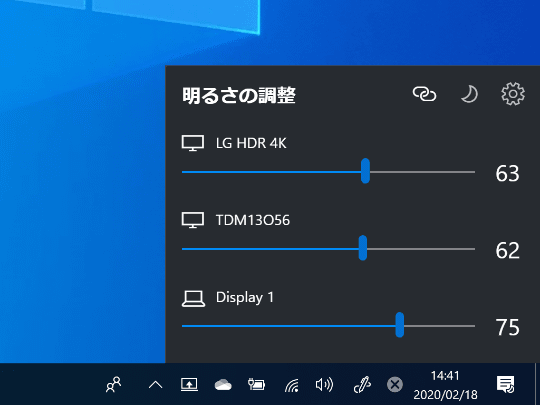
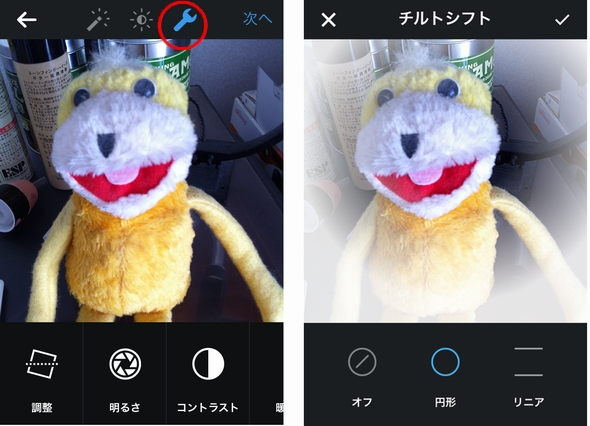
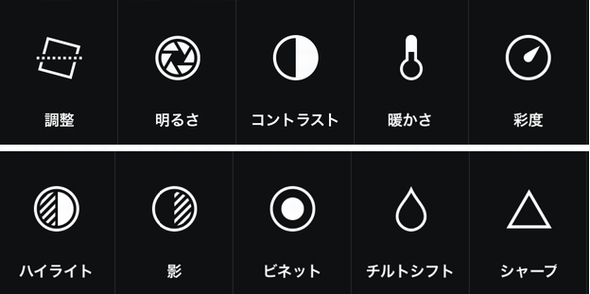
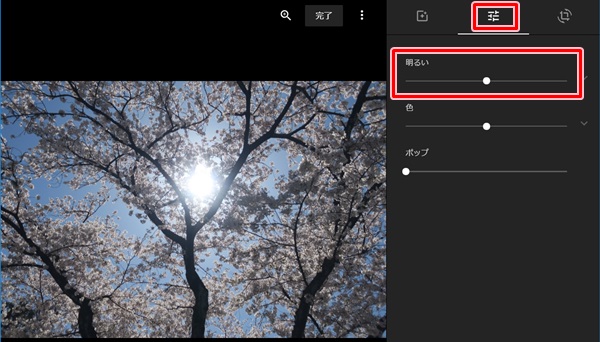
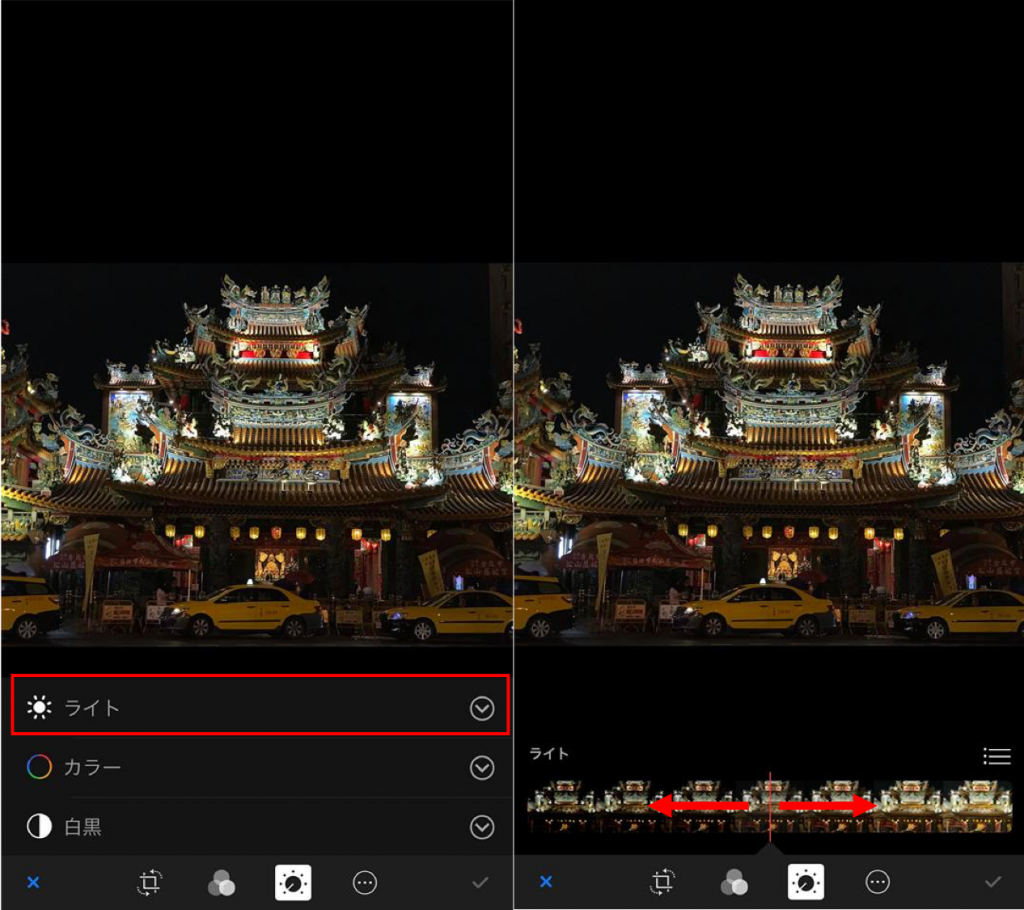
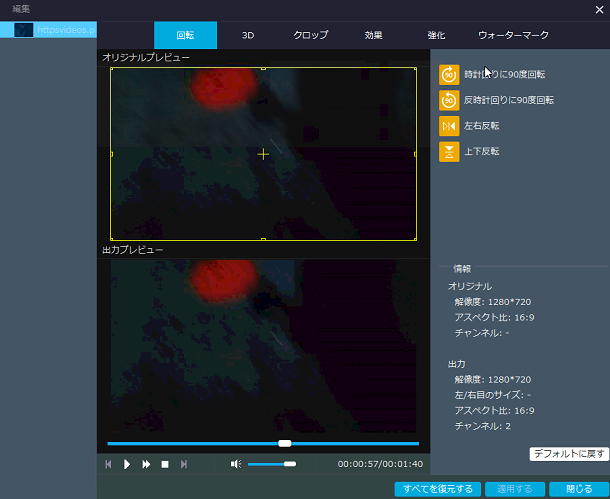
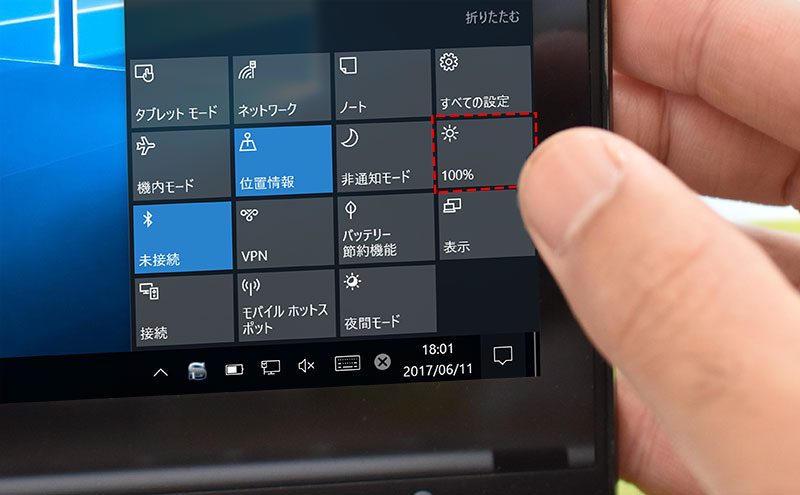
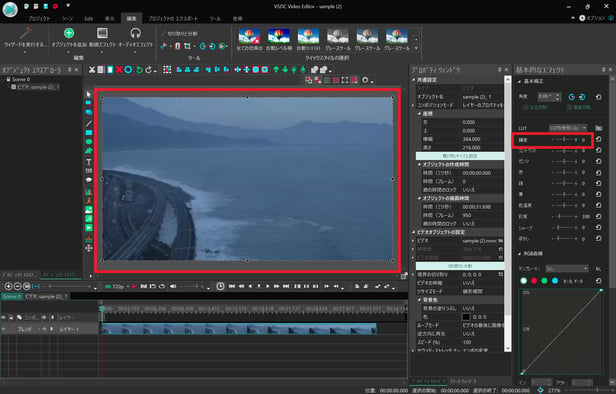
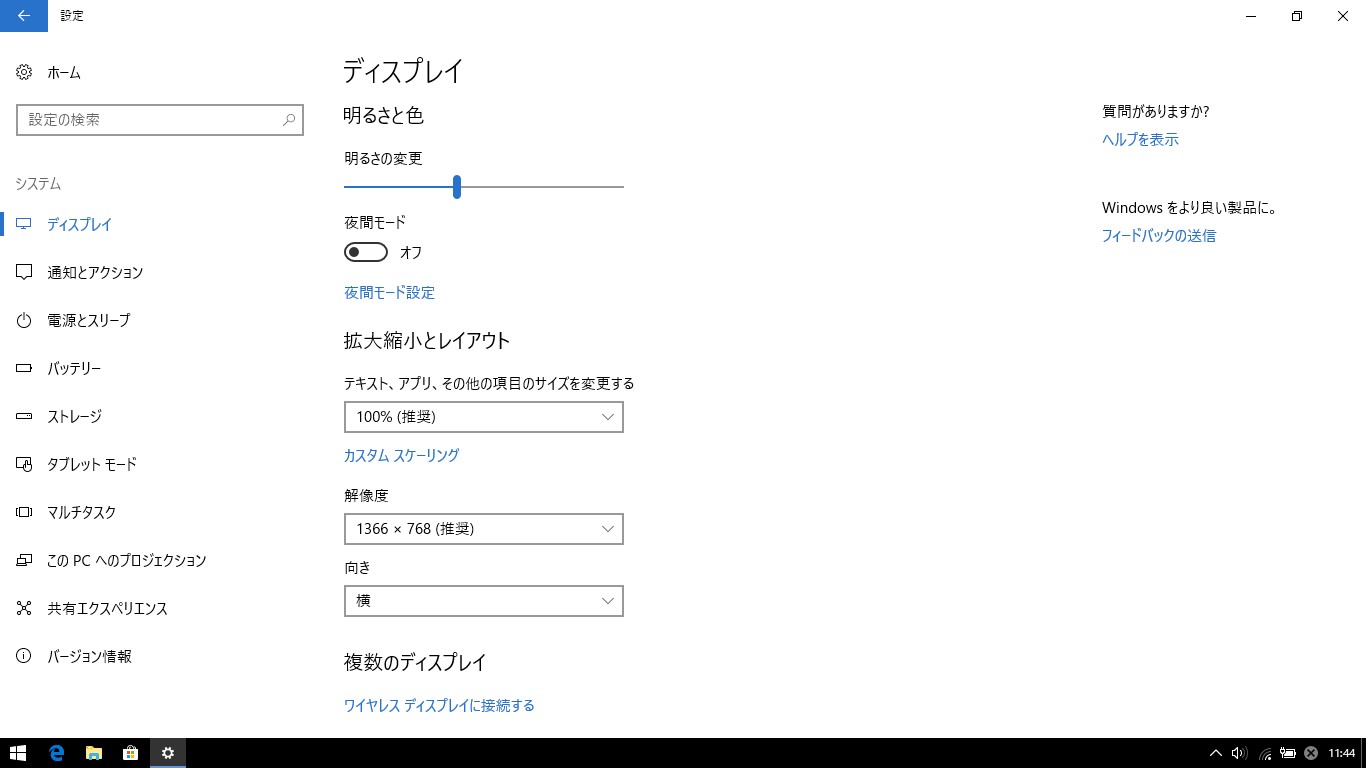
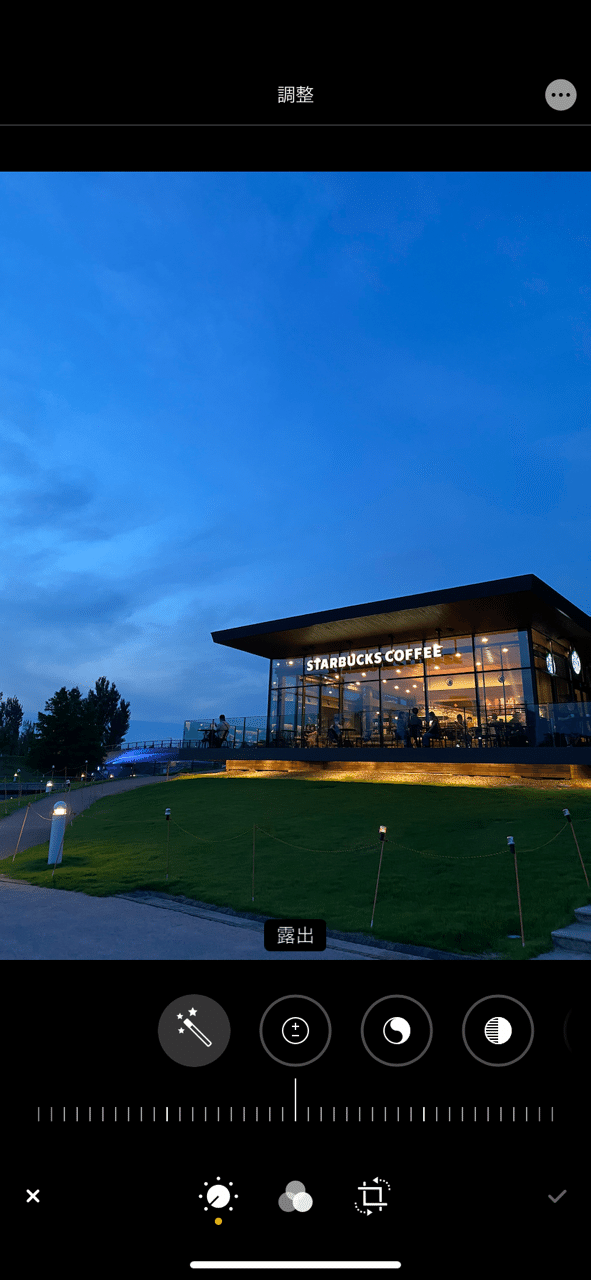
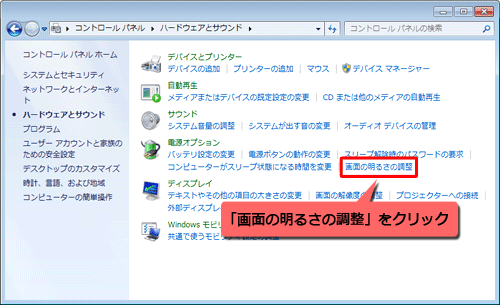
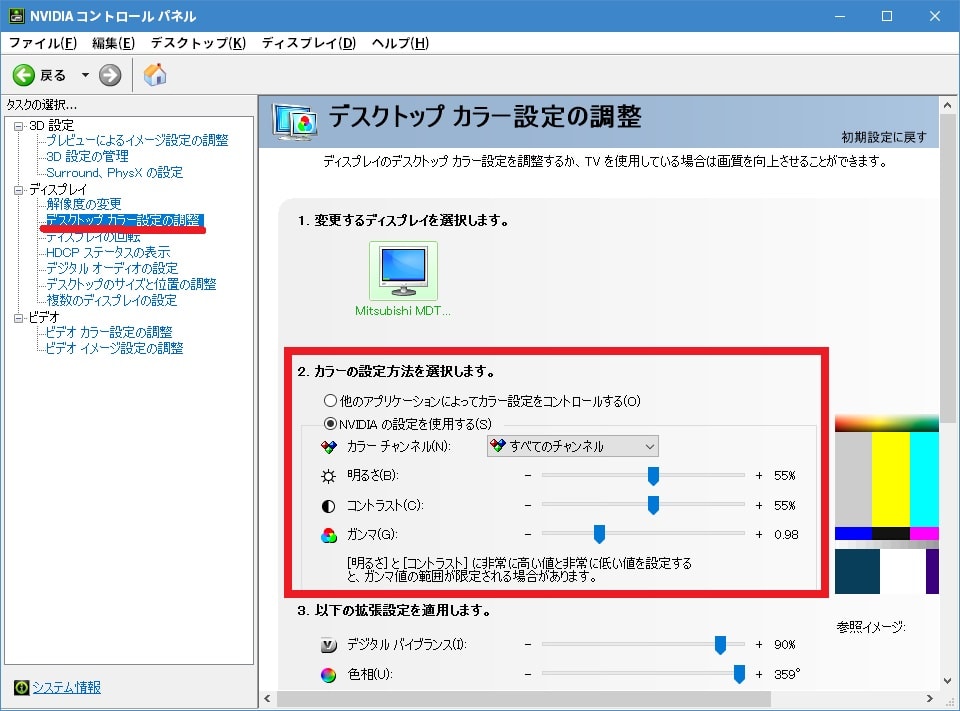
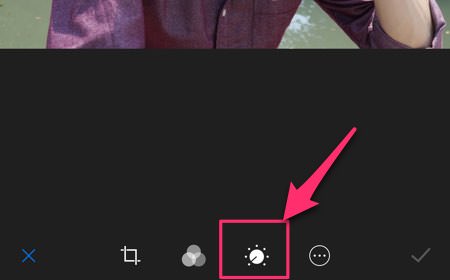
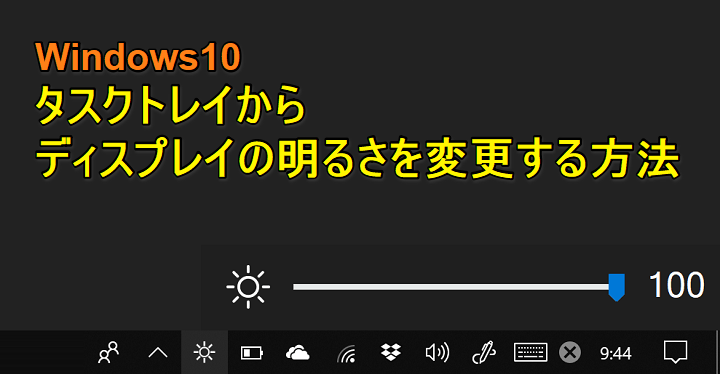
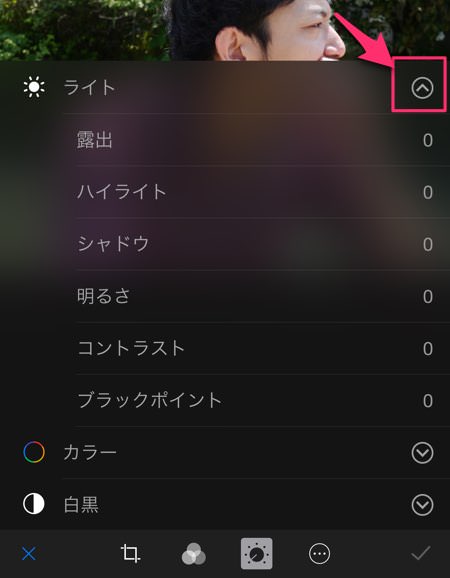
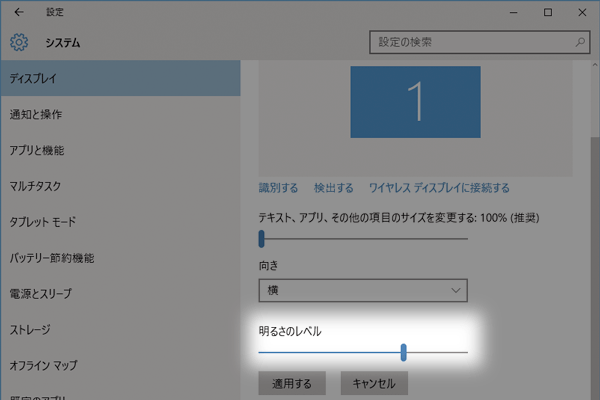
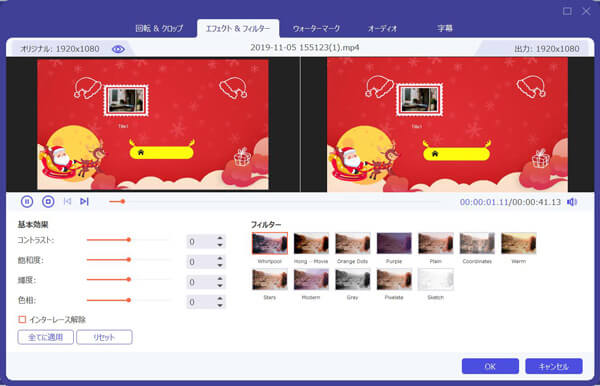
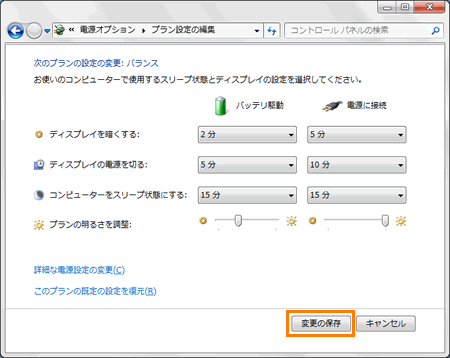
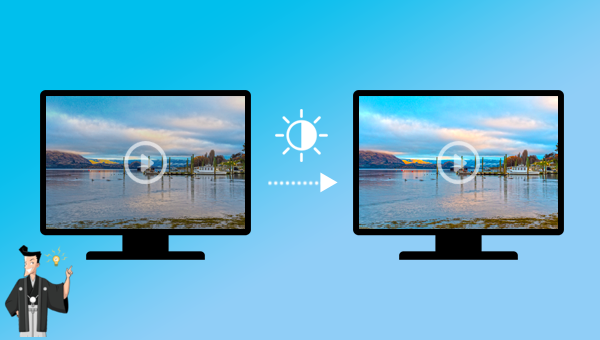
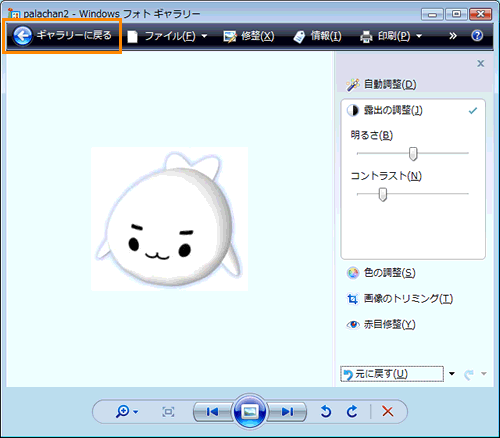
Windows7 画像 明るさ 編集-表示された一覧から「編集」をクリックします。 画面上部から「調整」をクリックします。 「調整」が表示されます。 「ライト」の白いバーを左右に動かして、写真の明るさを調整します。 ここでは例として「50」に設定します。Windowsをご利用であれば、フリーの画像ビューア「 View 」を使って、まとめて画像の明るさを変更できます。 変更したい画像を選択し、メニュー→「ツール」→「一括変換」→「変換」タブ→「マップ」→「明るさ」で明るさを設定、一気に変更できます
Windows7 画像 明るさ 編集のギャラリー
各画像をクリックすると、ダウンロードまたは拡大表示できます
 |  |  |
 |  |  |
 |  |  |
 |  |  |
「Windows7 画像 明るさ 編集」の画像ギャラリー、詳細は各画像をクリックしてください。
 |  |  |
 |  |  |
 |  | |
 |  | |
「Windows7 画像 明るさ 編集」の画像ギャラリー、詳細は各画像をクリックしてください。
 |  |  |
 |  |  |
 |  |  |
 |  |  |
「Windows7 画像 明るさ 編集」の画像ギャラリー、詳細は各画像をクリックしてください。
 |  |  |
 |  |  |
 |  |  |
 |  |  |
「Windows7 画像 明るさ 編集」の画像ギャラリー、詳細は各画像をクリックしてください。
 |  |  |
 |  |  |
 |  |  |
 |  |  |
「Windows7 画像 明るさ 編集」の画像ギャラリー、詳細は各画像をクリックしてください。
 |  | |
 |  |  |
 |  |  |
 |  | |
「Windows7 画像 明るさ 編集」の画像ギャラリー、詳細は各画像をクリックしてください。
 |  |  |
 |  |  |
 |  |  |
 |  |  |
「Windows7 画像 明るさ 編集」の画像ギャラリー、詳細は各画像をクリックしてください。
 |  |  |
 |  |  |
 |  |  |
 |  |  |
「Windows7 画像 明るさ 編集」の画像ギャラリー、詳細は各画像をクリックしてください。
 |  |  |
 |  |  |
 |  |
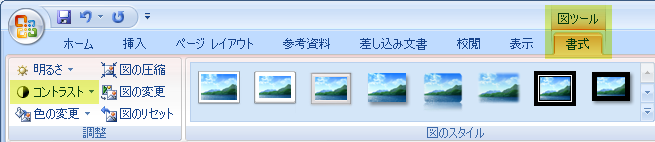
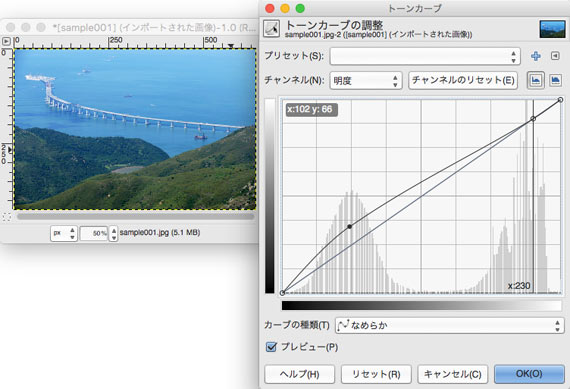
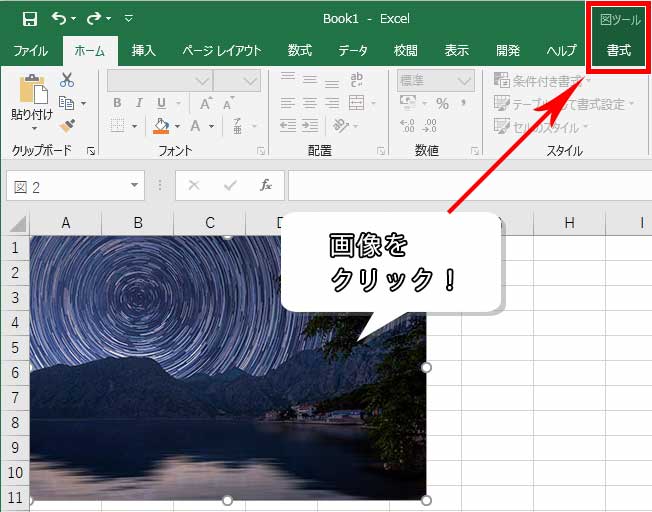
定番のPC用画像編集アプリです。 このGIMPを使って、360度画像の明るさ編集していきます。明るさの調整とか、編集もばっちりできるよ! 今回のポイント 画像の編集は「図ツール 書式タブ」→調整の「修正」or「色」or「アート効果」 画像に影などの効果を付けるには「図ツール 書式タブ」→図のスタイルの「図の効果」or「その他」 行った編集を解除するには「図ツール 書式タブ」→調整の「図のリセット」 目次 1 Excel・エクセル写真加工の
Incoming Term: 画像 明るさ 編集, 画像 編集 明るさ ペイント, 画像 編集 ソフト 明るさ, windows 画像 明るさ 編集, windows7 画像 明るさ 編集, パソコン 画像 明るさ 編集,


0 件のコメント:
コメントを投稿